Mostrando postagens com marcador Utilitários Linux. Mostrar todas as postagens

13 de maio de 2019

Como criar um pendrive de instalação do Ubuntu

Baixou uma imagem ISO do Ubuntu e quer colocar o conteúdo dela em um pendrive? Então veja aqui como criar um pendrive de instalação.

Ter uma distribuição Linux num pendrive é um recurso interessante para quem vive mexendo em outros computadores. Além da grande portabilidade proporcionada e da praticidade da mídia, está cada vez mais fácil usar pendrive para iniciar um sistema.

Como criar um pendrive de instalação do Ubuntu
Por isso, nada melhor do que criar um disco de instalação do Ubuntu e depois usá-lo para instalar, consertar sistemas danificados ou infectados, ou simplesmente testar o sistema e suas futuras versões.

Para fazer essa tarefa, será usado o Criador de discos de inicialização ou USB Creator, um aplicativo que é muito fácil de usar, porque funciona como um assistente. Melhor ainda, desde a versão 8.10 do Ubuntu, esse programa já vem pré-instalado no Ubuntu.

Como criar um pendrive de instalação do Ubuntu

Para criar um pendrive de instalação do Ubuntu, você deve usar o procedimento abaixo.

Verifique se a imagem ISO está corrompida

Antes de gravar a imagem ISO que você baixou, verifique se ela está corrompida usando o tutorial abaixo:

Criando um pendrive de instalação do Ubuntu

Depois de verificar a imagem ISO, faça o seguinte:

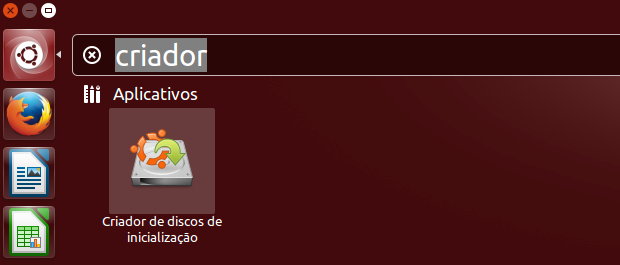
Passo 1. Clique no Dash/Atividades e digite criador. Quando aparecer o ícone do “Criador de discos de inicialização”, clique nele para executá-lo:

Como criar um pendrive de instalação do Ubuntu
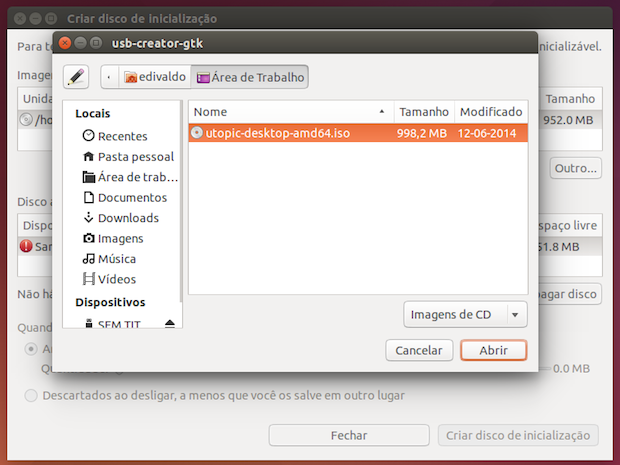
Passo 2. Dentro do programa, clique no botão “Outro…”. Na tela que aparece, vá para a pasta onde está a imagem ISO e clique nela. Depois, clique no botão “Abrir”;

Como criar um pendrive de instalação do Ubuntu

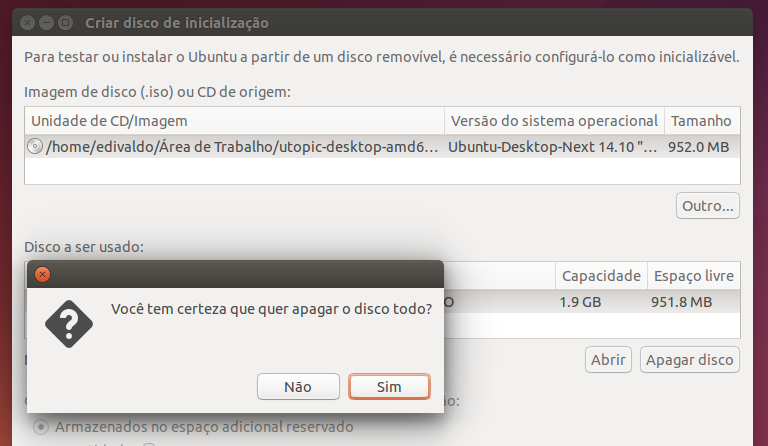
Passo 3. Se o pendrive ainda não estiver formatado ou quiser “limpar” ele, clique no botão “Apagar disco”. Quando solicitado, confirme e informe a autorização necessária para fazer a formatação;

Como criar um pendrive de instalação do Ubuntu

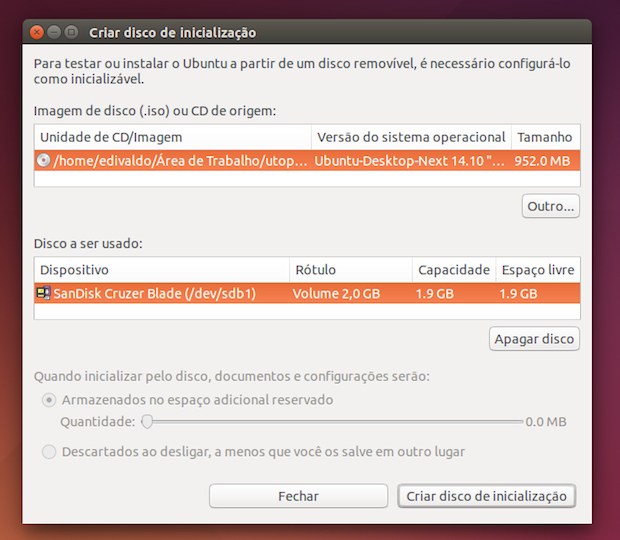
Passo 4. Para iniciar a criação do disco, clique no botão “Criar disco de inicialização”;

Como criar um pendrive de instalação do Ubuntu

Passo 5. Aguarde. Quando finalizar, você já pode ejetar o pendrive e então usá-lo a vontade.

Como criar um pendrive

Como gravar uma imagem ISO no Linux

Essa ferramenta também pode ser usada para criar mídias inicializáveis de outras distribuições. E se ele não servir para a que você precisa, experimente esse outros tutoriais:

17 de fevereiro de 2015

Instalando driver de vídeo Nvidia 346,35 no Ubuntu, CentOS, openSUSE, Mageia, Regata OS e derivados


Foi lançado o driver de vídeo Nvidia 346,35, que é a primeira versão estável da série 346.xx, trazendo novas funcionalidades, melhorias e inúmeras correções de bugs.

Entre as novidades, o driver de vídeo NVIDIA 346.35 traz as seguintes novidades como destaque:

  • Suporte a novas GPUs: GeForce 800A, GeForce 800M, GeForce GTX 970m, GeForce GTX 980;
  • Suporte para X.Org xserver ABI 19 (xorg-server 1.17);
  • Suporte para decodificação de fluxos de vídeo VP8 utilizando a API NVCUVID em GPUs com suporte a decodificação de hardware VP8;
  • Suporte a novas extensões EGL: EGL_EXT_device_base, EGL_EXT_platform_device, EGL_EXT_output_base;
  • Suporte para NVENC em GPUs GeForce;
  • Adicionada a capacidade de aumentar a tensão de operação em certas GPUs GeForce na GeForce GTX série 400 e posterior. Cuidado! Ajustes de tensão é feito por conta e risco do usuário;
  • Suporte acelerado para formatos de RENDER r8g8b8a8, r8g8b8x8, b8g8r8a8 e b8g8r8x8;
  • Suporte na nvidia-settings para uma interface de usuário GTK+ 3 em x86 e x86_64;
  • Adicionada a opção nvidia-settings -use-gtk2 para forçar o uso da biblioteca GTK+ 2;

Para saber se sua placa é compatível com o Driver, clique aqui.

Para instalar os drivers Nvidia 346,35 no Ubuntu, Linux Mint, Elementary OS, Pinguy OS, LXLE, Linux Lite, Deepin, Peppermint, Debian, Fedora, CentOS, openSUSE, Regata OS, Mageia e OpenMandriva, siga os passos abaixo:

Para sistemas 32 Bits, execute:

$ wget us.download.nvidia.com/XFree86/Linux-x86/346.35/NVIDIA-Linux-x86-346.35.run

Para sistemas 64 Bits execute:

$ wget us.download.nvidia.com/XFree86/Linux-x86_64/346.35/NVIDIA-Linux-x86_64-346.35.run

Defina as permissões de execução:

$ sudo chmod +x NVIDIA-Linux-*-346.35.run

Para matar o gerenciador de exibição, que pode ser: kdm para KDE, gdm para Gnome, LightDM para LXDE e XFCE, mdm (para Linux Mint):

$ sudo /etc/init.d/kdm stop

Ou um dos comandos abaixo:

$ sudo /etc/init.d/gdm stop

$ sudo /etc/init.d/lightdm stop

$ sudo /etc/init.d/mdm stop

Para finalizar, execute o arquivo binário Nvidia:

$ sudo ./NVIDIA-Linux-*-346.35.run


Fonte: Linuxbz


6 de julho de 2013

UNetbootin 5.85


Já se pegou naquela situação que precisa usar uma distro Linux e não tem mídias por perto para gravar? Vai fazer uma manutenção no Windows do amigo mas o CD não cabe muito bem no bolso? Não sabe como fazer para gravar uma distribuição Linux no pendrive? Esses problemas podem facilmente ser resolvidos com uma ferramenta muito simples de usar.

UNetbooting é um programa do tipo utilitário que permite instalar com poucos cliques uma distribuição completa num pendrive. Isso possibilitar dar boot pelo pendrive que assumirá o controle do computador sem necesidade de instalar nada no PC. É muito útil para executar uma manutenção periódica em máquinas Windows, testar distribuições antes de instalar ou acessar sites de banco ou outros com segurança e sem deixar rastros.

Características

Um pendrive multi-uso

Unetbootin é uma ferramenta que facilita a instalação de distribuições Linux num pendrive. O software consegue descompactar a imagem .ISO, comumente usada por conter uma cópia da estrutura de uma mídia óptica pronta para gravação. O Programa extrai o conteúdo num pendrive comum, sem qualquer formatação do sistema de arquivo ou exclusão de ítens no pendrive.
Basta ter espaço suficiente para caber a distribuição inteira descompactada no pendrive. A instalação não apaga os arquivos que você já possui e a formatação do pendrive é opicional. Junto com a instalação, o programa também transforma o pendrive numa live-pen, ou um pendrive bootável. Basta inserir o pendrive no computador, escolher a opção de boot como USB Disk ou algo equivalente e pronto.
Você consegue rodar a distribuição Linux como se fosse um Live-CD/DVD, com a vantagem de o pendrive possuir uma velocidade de leitura mais rápida do que uma mídia óptica, ficando bem próximo da performance de um sistema instalado localmente, perdendo apenas devido aos arquivos precisarem ser descomprimidos conforme o sistema necessitar deles.
As distros instaladas se comportarão tal e qual se estivessem em um CD ou DVD. Todas as opções  padrão da distribuição continuarão lá e funcionando, inclusive a possibilidade de instalar no PC caso a distribuição traga um sistema instalador integrado.

Muitas distros para várias tarefas

O software oferece suporte as principais distribuições Linux para uso em desktop como Ubuntu, Debian, Linux Mint, Mandriva entre outras, além de outras opções de distros avançadas para profissionais, como BlackTrack, CentOS, FreeBSD, OphCrack etc. Há também opções de distros voltadas para manutenção de sistemas Microsoft Windows, desde recuperção ou quebra de senhas a anti-vírus.
Além das distribuições a serem instaladas, o sistema permite a escolha de algumas versões disponíveis, bem como plataformas 32 ou 64 bits, dependendo da disponibilidade das mesmas pelos desenvolvedores. Algumas distros oferecem inclusive opçṍes de interfaces gráficas diversas, como KDE, Gnome, LXDE por exemplo.

O programa trabalha por você

Fazendo jus ao nome, a lista de distros que oferece suporte apenas existe para facilitar. Unetbootin baixa a distro escolhida e instala automaticamente, poupando o esforço de sair a procura de links de download e o posterior download da imagem.
Mas permite instalar distribuições que não estão instaladas. Nesse caso, você precisará ter a imagem ISO da distribuição escolhida localmente. A segunda opção do programa permite escolher essa imagem ISO e começar a instalação.

Criação de Live-pen facilitada

A identificação do pendrive se dá automaticamente. No entanto, fique atento se não há mais de um pendrive conectado para não instalar no local errado. Nas opções na base inferior, você tem listado em "Tipo" o lugar da instalação, com opção para instalar em um disco rígido, útil para HD`s externos, ou USB que é o pendrive em si.
Em "Unidade", ao lado esquerdo da opção citado acima, você terá uma lista com as unidades conectadas as portas USB ou os HD`s. Após as escolhas corretas, para iniciar a instalação no local escolhido, basta clicar no botão OK.

Instalação persistente

Outro recurso interessante diz respeito ao suporte pertinente a algumas distros, no qual armazena dados persistentes. Por exemplo, ao dar boot por uma distro qualquer, você pode salvar arquivos na home do usuário e esses arquivos ficarão disponíveis para os próximos usos.
Esse tipo de instalação persistente funciona para algumas distros inclusive na instalação de programas enquanto estiver rodando no Live-pen, algo não possível de fazer em mídias de CD e DVD não regraváfeis. Pelo programa, você pode escolher um tamanho para reservar para uso desse recurso pela distribuição Linux compatível.
Roda em X11/KDE/Gnome