Mostrando postagens com marcador Ubuntu. Mostrar todas as postagens

18 de julho de 2025

Como instalar o LXQt no Ubuntu e derivados

Se você quiser experimentar um desktop leve, veja como instalar ou atualizar para o ambiente LXQt no Ubuntu e derivados.

LXQt é resultado da fusão entre os projetos LXDE-Qt e Razor-qt: um ambiente de desktop leve, modular, super rápido e fácil de usar.
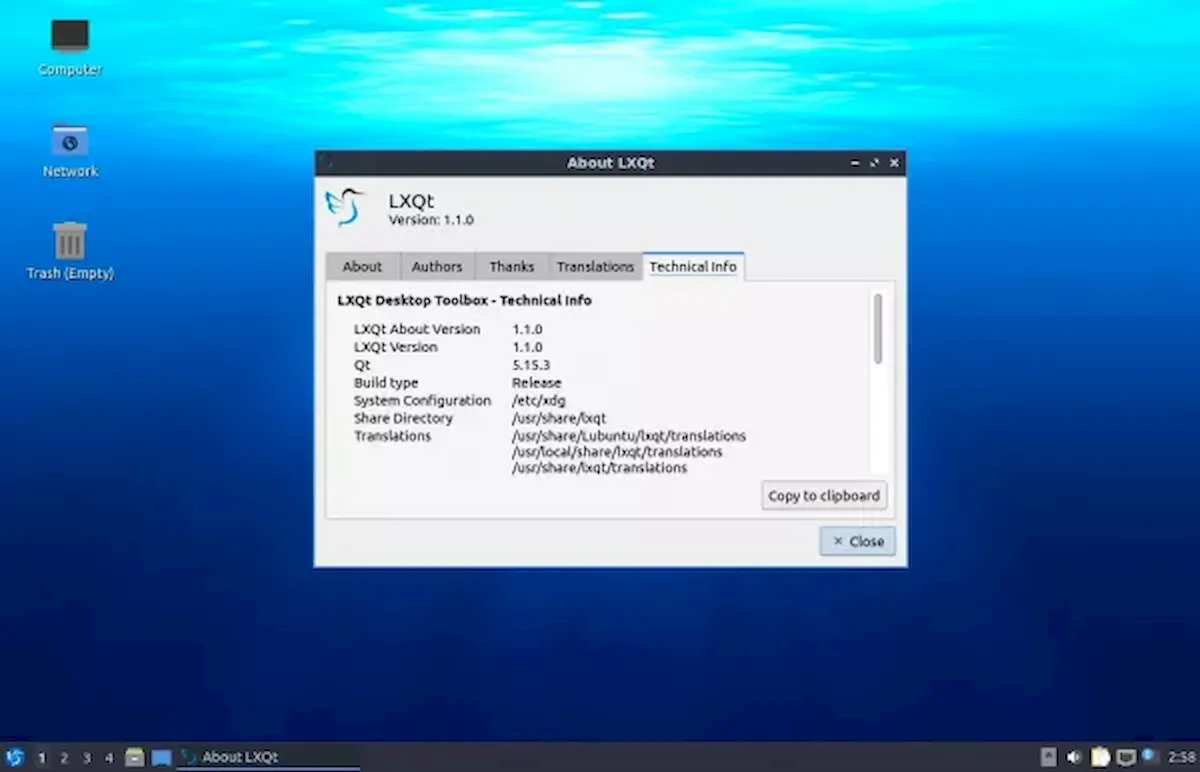
Como instalar o LXQt no Ubuntu e derivados
                                                  Como instalar o LXQt no Ubuntu e derivados

O ambiente é uma boa opção para quem não quer ficar no Unity/Gnome ou quer experimentar novos ares.

Ele usa o gerenciador de janelas Openbox, gerenciador de arquivos PCManFM-Qt (que é um port em qt do PCManFM), o painel de desktop razor-panel, bem como outros itens Qt, como seus Core Components.

Como instalar o LXQt 1.1.0 no Ubuntu 22.04

Como instalar o LXQt no Ubuntu e derivados
                                                    Como instalar o LXQt no Ubuntu e derivados

Para instalar o ambiente LXQt no Ubuntu e ainda poder receber automaticamente as futuras atualizações dele, você deve fazer o seguinte:

Passo 1. Abra um terminal (no Unity use as teclas CTRL + ALT + T);
Passo 2. Execute o comando abaixo para instalar a ferramenta ppa-purge:
sudo apt install ppa-purge
Passo 3. Em seguida, use a ferramenta para limpar o PPA não oficial que também faz downgrade de todos os pacotes instalados;
sudo ppa-purge ppa:severusseptimius/lxqt
Passo 4. Agora, execute o comando abaixo no terminal para adicionar o PPA oficial:;
sudo add-apt-repository ppa:lubuntu-dev/backports
Passo 5. Finalmente, se você estiver usando o LUbuntu, use o comando abaixo para atualizar o LXQt para a versão mais recente. a atualização completa do apt é necessária em vez de atualização do apt, ou algumas bibliotecas principais serão mantidas.;

sudo apt full-upgrade
Passo 6. Para sistemas não LUbuntu, mas baseados no Ubuntu 22.04, use o comando abaixo para instalar o LXQt 1.1.0;
sudo apt install lubuntu-desktop

Uma vez que a instalação estiver concluída, saia da sua sessão atual do Ubuntu. Na tela de login, clique na opção usada para escolher o ambiente gráfico e selecione o LXQt. Clique nesta opção e faça login novamente.

Desinstale o LXQt no LUbuntu

Para restaurar sua área de trabalho do LUbuntu, execute o comando abaixo no terminal para instalar o ppa-purge e use a ferramenta para limpar o repositório PPA:
sudo apt install ppa-purge && sudo ppa-purge ppa:lubuntu-dev/backports

Por fim, reinicie o sistema.


28 de abril de 2025

Todas as versões do Ubuntu 25.04


Ubuntu 25.04 

Ubuntu 25.04 Daily Build já está disponível para download
                                        Ubuntu 25.04 já está disponível para download


Agora que a Canonical abriu oficialmente o desenvolvimento do Ubuntu 25.04 (Plucky Puffin), ela publicou as primeiras imagens ISO de compilação diária para os primeiros usuários, desenvolvedores de aplicativos e testes do público em geral.

Como esperado, as primeiras compilações diárias do Ubuntu 25.04 são baseadas na versão anterior do Ubuntu, Ubuntu 24.10, que chegou no mês passado em 10 de outubro.

Isso significa que as ISOs do Plucky Puffin incluem os mesmos componentes principais e versões de  software da versão do Oracular Oriole.

Durante o ciclo de desenvolvimento de seis meses, os ISOs de compilação diária do Ubuntu 25.04 serão atualizados com muitas tecnologias GNU/Linux e  software de código aberto muito aguardados, como o ambiente de desktop GNOME 48, a pilha gráfica Mesa 24.3 e o kernel Linux 6.14.

Por baixo do capô, devemos esperar ver tecnologias GNU/Linux como GCC 15, GNU Binutils 2.44, Python 3.13, LLVM 20 e Go 1.24 por padrão.

Também vale a pena notar que o lançamento do Plucky Puffin será construído com o nível de otimização -O3 para sistemas AMD64 para melhorar o desempenho.

Sem mais delongas, você pode baixar as primeiras imagens ISO de compilação diária do Ubuntu 25.04 do site oficial (links mais abaixo). Compilações diárias do Kubuntu, Xubuntu, Lubuntu e o resto dos sabores oficiais do Ubuntu também estão disponíveis para download.

No entanto, tenha em mente que essas são versões de pré-lançamento que podem conter bugs e outros problemas que impedem que você tenha uma experiência estável no desktop ou servidor Ubuntu. Portanto, NÃO as instale em uma máquina de produção!

O lançamento final do Ubuntu 25.04 (Plucky Puffin) é esperado para 17 de abril de 2025. Até lá, você poderá testar a versão beta em 27 de março, bem como a versão Release Candidate (RC) em 10 de abril de 2025.

Dois eventos “Ubuntu Testing Week” também estão agendados para 19 de dezembro de 2024 e 27 de fevereiro de 2025, respectivamente, durante os quais a Canonical espera que a comunidade teste o próximo lançamento do Ubuntu.

As imagens serão carregadas diariamente no servidor da Canonical, e quem instalar o  sistema operacional receberá atualizações todos os dias, nem que seja para atualizar alguns pacotes.

Ou se preferir, acesse os links abaixo diretamente (os links abaixo ainda estão sendo atualizados pela Canonical):
Ubuntu 25.04 (desktop e servidor)
Kubuntu 25.04
Xubuntu 25.04
Lubuntu 25.04
Ubuntu Studio 25.04 
Ubuntu MATE 25.04 
Ubuntu Budgie 25.04
Ubuntu Kylin 25.04
Ubuntu Unity 25.04
Ubuntu Cinnamon 25.04
Ubuntu Edubuntu 25.04

23 de novembro de 2024

Ubuntu 24.10 lançado com o GNOME 47, kernel 6.11, e mais


Ubuntu 24.10 lançado com o GNOME 47, kernel 6.11, e mais


Alimentado pela mais recente série de kernel Linux 6.11, o Ubuntu Oracular Oriole apresenta o mais recente e melhor ambiente de desktop GNOME 47 para o sabor Ubuntu Desktop com patches adicionais para Mutter e GNOME Shell para melhorar a estabilidade e o desempenho.


Além disso, o Ubuntu Dock agora visualiza atualizações do Snap e inclui melhor manuseio para PWAs instalados por meio do Chromium Snap.


Essa atualização apresenta um novo aplicativo Security Center que permite aos usuários habilitar ou desabilitar facilmente o recurso experimental de solicitação de permissões para permissões do diretório Home.

Para completar, a nova versão do Ubuntu promete um Power Profiles Manager aprimorado e otimizado para oferecer melhor suporte a novos recursos de hardware, especialmente para processadores AMD.

Para usuários da NVIDIA, ess nova versão do Ubuntu usa o Wayland como padrão em vez do Xorg em máquinas que usam GPUs NVIDIA.

Entre outras mudanças dignas de nota, esta versão atualiza o suporte para dispositivos de impressão digital e melhora o App Center com vários aprimoramentos na página Gerenciar e suporte para instalação de DEBs de terceiros.


Por baixo do capô, o Ubuntu 24.10 vem com uma cadeia de ferramentas atualizada que inclui GCC 14.2, GNU Binutils 2.43.1, GNU C Library 2.40, LLVM 19, Rust 1.80, Go 1.23, OpenSSL 3.3, systemd 256.5, Netplan 1.1 e .NET 8. O instalador do Ubuntu Desktop também foi atualizado com suporte para caminhos de arquivo locais para importação de instalação automática.

O Ubuntu Oracular Oriole está disponível para download no site oficial (links mais abaixo) como edições Ubuntu Desktop, Server e Cloud, bem como para os sabores oficiais Edubuntu, Kubuntu, Xubuntu, Lubuntu, Ubuntu Studio, Ubuntu Unity, Ubuntu Cinnamon, Ubuntu Budgie, Ubuntu Kylin e Ubuntu MATE.

O Ubuntu Oracular Oriole terá suporte por apenas nove meses, até julho de 2025. Se você estiver procurando por suporte de longo prazo, você deve baixar e instalar o Ubuntu 24.04 LTS (Noble Numbat), que tem suporte até pelo menos 2029.

Para mais detalhes, a nota de lançamento do Ubuntu 24.10 podem ser encontrada nesse endereço:
Notas de lançamento do Ubuntu

Baixe e experimente o Ubuntu 24.10

Se você já usa o sistema, basta atualizá-lo:

Para novas instalações ou atualizações usando uma mídia, a imagem ISO do Ubuntu Lunar Lobster já pode ser baixada acessando a página de download da distribuição.
Ou se preferir, acesse os links abaixo diretamente (os links abaixo ainda estão sendo atualizados pela Canonical):

Ubuntu 24.10 (desktop e servidor)
Kubuntu 24.10
Xubuntu 24.10
Lubuntu 24.10
Ubuntu Studio 24.10 
Ubuntu MATE 24.10 
Ubuntu Budgie 24.10
Ubuntu Kylin 24.10
Ubuntu Unity 24.10
Ubuntu Cinnamon 24.10
Ubuntu Edubuntu 24.10


Ubuntu 25.04 será lançado com um novo visualizador de PDF


Ubuntu 25.04 será lançado com um novo visualizador de PDF
O Ubuntu 25.04 será lançado com um novo visualizador de PDF. O Papers, um aplicativo GTK4/libadwaita moderno, é capaz de “visualizar, pesquisar e anotar” documentos em uma ampla variedade de formatos, com o manuseio de PDF como foco principal — como o Evince.


Então, por que mudar? Por que um novo aplicativo é necessário se ele apenas faz algo semelhante ao atual? E por que os desenvolvedores não estão criando um novo aplicativo quando poderiam estar melhorando o Evince?

As respostas para todas essas são surpreendentemente diretas.

Como um respeitável defensor da cena do software livre, o Evince é uma ferramenta que muitas pessoas usam em sua vida cotidiana — desde ler arquivos simples até anotar artigos de pesquisa complexos.

Elas gostam da aparência, sabem como funciona e estão acostumadas com a maneira como se comporta.


É familiar.

No entanto, o caminho para modernizar o Evince apresentou desafios significativos.

No entanto, modernizar o Evince provou ser complicado. Atualizar sua aparência, adicionar novos recursos e aproveitar as tecnologias modernas usadas na área de trabalho do GNOME exigiu algumas mudanças importantes no código — e desafios descobertos para mesclar o código de volta ao Evince propriamente dito.

Em vez de virar o Evince de cabeça para baixo e reformular, forçando grandes mudanças para aqueles que estavam felizes com o aplicativo existente, os desenvolvedores que trabalhavam na porta GTK4 do Evince escolheram bifurcar o código, criando o Papers, e continuaram seus esforços lá.

Segundo eles:

O Papers foi bifurcado do Evince, incluindo todo o histórico da ramificação evince-next para a qual os autores da bifurcação contribuíram extensivamente. O Papers conseguiu a porta GTK4 […] e um monte de limpezas, modernizações e melhorias no próprio aplicativo.

De certa forma, essa decisão oferece o melhor dos dois mundos: os usuários existentes do Evince podem continuar a usá-lo — sem planos de descontinuar ou interromper o desenvolvimento — enquanto o GNOME pode fazer a transição para um visualizador de documentos mais moderno, mais alinhado à sua IU, UX e tecnologias.


O Papers não é atualmente um aplicativo GNOME Core, apenas um projeto Incubator (como o Showtime, que pode eventualmente substituir o Totem como media player padrão). Isso significa que ele não está finalizado ou finalizado, e atualmente não possui alguns recursos essenciais.

Mas o objetivo final é substituir o Evince pelo Papers upstream, no GNOME.

Downstream, o Ubuntu sente que o Papers está pronto para uma posição privilegiada entre seus aplicativos padrão. Uma decisão tomada no Ubuntu Summit 2024 de outono para pré-instalar o Papers no 25.04.

Mas, como muitos documentos oferecem, há algumas letras miúdas: se o feedback inicial do usuário for negativo sobre a troca, a mudança pode ser revertida antes que o lançamento estável seja feito.

Instale o Papers no Ubuntu

Ninguém precisa esperar até que o lançamento estável do Ubuntu 25.04 seja lançado para ter uma ideia dessa possível substituição, pois o Papers está disponível para instalação no Flathub em todas as versões atuais do Ubuntu (e na maioria das outras distribuições Linux por aí).


10 de março de 2023

Como substituir o logotipo do fabricante pelo do Ubuntu no boot

Como substituir o logotipo do fabricante pelo do Ubuntu no boot


Como substituir o logotipo do fabricante pelo do Ubuntu no boot
A maioria das telas de animação de inicialização do Linux é tratada pelo Plymouth com um tema específico. Ao editar o arquivo de configuração do tema, você pode desativar o logotipo do fabricante original do equipamento (OEM) e alterar a imagem de fundo para usar o logotipo do sistema.

O resultado final seria o que você tem no título deste artigo, que nada mais é do que o que o GNOME Boxes mostra ao iniciar o Ubuntu, já que ele não se move em hardware real.


Aqui vamos explicar os passos para conseguir esse efeito, um tutorial original de Ji Mingkui, que também fornece as imagens para facilitar as coisas.

Para substituir o logotipo do fabricante pelo do Ubuntu no boot.
Os passos a seguir seriam estes:

  1. O Ubuntu usa usr/share/plymouth/themes/bgrt/bgrt.plymouth como o tema padrão do Plymouth, então basta editá-lo. Na primeira etapa, entraremos em uma janela de terminal e digitaremos (nano por gedit se você já estiver no 22.10):
  2. sudo gedit /usr/share/plymouth/themes/bgrt/bgrt.plymouth

  3. No arquivo que se abre, você deve definir o valor de UseFirmwareBackground para “false”, tanto na inicialização, desligamento e reinicialização.
  4. Salvaremos as alterações e o processo dependerá do editor de texto que estivermos usando.
  5. Com o que fizemos até agora, o logotipo do fabricante desapareceria, então devemos continuar adicionando o logotipo do Ubuntu. Você tem que criar uma imagem de fundo com a resolução da sua tela. Para saber o que temos, temos que procurar em Configurações / Monitores.
  6. O logo do Ubuntu está no caminho usr/share/plymouth/themes/spinner/bgrt-fallback.png, e é o que teremos que colocar na imagem de fundo que acabamos de criar. Mingkui oferece duas imagens já criadas por ele:


  7. Agora você precisa abrir um terminal e escrever um comando para colocar o plano de fundo no caminho correto e dar o nome correto. O comando seria (alterando Downloads se não estiver nessa pasta e o nome do arquivo se outra for usada):
    sudo cp ~/Downloads/splash-1920.png /usr/share/plymouth/themes/spinner/background-tile.png


E isso seria tudo. Para ver as alterações, basta reiniciar. Quando a Canonical atualiza o tema, o que é raro, qualquer coisa feita aqui será perdida, a menos que as etapas opcionais sugeridas por Ji sejam tomadas.
